आजकल डिजिटल दुनिया में डेटा का सही प्रबंधन बेहद जरूरी हो गया है, खासकर जब हम अपने कंप्यूटर की स्पेस को बेहतर तरीके से इस्तेमाल करना चाहते हैं। विंडोज़ यूजर्स के लिए डिस्क पार्टीशन सेट करना एक ऐसा तरीका है जिससे आप अपने फाइल्स को व्यवस्थित कर सकते हैं और सिस्टम की परफॉर्मेंस भी बढ़ा सकते हैं। चाहे आप नया कंप्यूटर सेट कर रहे हों या पुरानी हार्ड ड्राइव को रीऑर्गनाइज करना चाहते हों, यह गाइड आपको आसान स्टेप्स में पूरी प्रक्रिया समझाएगा। इस ब्लॉग में हम आपको दिखाएंगे कि कैसे बिना किसी तकनीकी झंझट के, आप खुद अपने पीसी की डिस्क पार्टीशन बना सकते हैं। अगर आप भी अपने कंप्यूटर को स्मार्ट तरीके से मैनेज करना चाहते हैं, तो यह जानकारी आपके लिए बेहद उपयोगी साबित होगी। चलिए, शुरू करते हैं और जानते हैं कि विंडोज़ में डिस्क पार्टीशन कैसे सेट करें।
डिस्क स्पेस को समझदारी से बाँटना क्यों जरूरी है?
संगठन और डेटा एक्सेस में आसानी
कंप्यूटर की डिस्क को पार्टिशन में बांटने का सबसे बड़ा फायदा यह है कि इससे फाइलें और फोल्डर बेहतर तरीके से व्यवस्थित रहते हैं। जब आप अपने डेटा को अलग-अलग सेक्शन्स में रखते हैं, तो जरूरी फाइलों तक पहुंचना आसान हो जाता है। उदाहरण के लिए, एक पार्टिशन में आपके डॉक्यूमेंट्स और दूसरी में मीडिया फाइल्स हो सकती हैं। इससे न केवल फाइलें ढूंढना तेज होता है, बल्कि सिस्टम की परफॉर्मेंस भी बेहतर रहती है क्योंकि विंडोज़ को हर जगह एक साथ स्कैन नहीं करना पड़ता।
सिस्टम के प्रदर्शन में सुधार
मैंने जब पहली बार अपनी हार्ड ड्राइव को पार्टिशन किया, तो देखा कि सिस्टम बूट टाइम कम हो गया। यह इसलिए क्योंकि ऑपरेटिंग सिस्टम अपने लिए एक अलग पार्टिशन में रहता है, जिससे वह फाइलों को तेजी से एक्सेस कर पाता है। इसके अलावा, अगर किसी पार्टिशन में समस्या आ भी जाती है तो अन्य पार्टिशन सुरक्षित रहते हैं, जिससे डेटा सुरक्षा भी बढ़ती है।
बैकअप और डेटा रिकवरी को आसान बनाना
पार्टिशन के कारण आप अपने जरूरी डेटा का बैकअप अलग से रख सकते हैं। मैंने खुद अनुभव किया है कि जब मेरा सिस्टम क्रैश हुआ, तब मैंने ऑपरेटिंग सिस्टम वाले पार्टिशन को फॉर्मैट किया लेकिन मेरे डॉक्यूमेंट्स वाले पार्टिशन को कोई नुकसान नहीं पहुंचा। यह तरीका डेटा रिकवरी को काफी सरल बना देता है।
डिस्क पार्टिशन बनाने के लिए आवश्यक तैयारियां
डेटा का बैकअप लेना
पार्टिशन बनाने से पहले मैं हमेशा अपने महत्वपूर्ण डेटा का बैकअप लेता हूं। ऐसा इसलिए क्योंकि कभी-कभी प्रक्रिया के दौरान डेटा खोने का खतरा रहता है, खासकर अगर हार्ड ड्राइव में पहले से ही कोई समस्या हो। आप एक्सटर्नल हार्ड डिस्क, क्लाउड स्टोरेज या USB ड्राइव का उपयोग कर सकते हैं। इससे मन की शांति रहती है और कोई भी आकस्मिक नुकसान नहीं होता।
डिस्क मैनेजमेंट टूल की समझ
विंडोज़ में पहले से ही एक इनबिल्ट टूल होता है जिसका नाम है ‘Disk Management’। मैंने इसे पहली बार इस्तेमाल करते हुए पाया कि यह टूल यूजर फ्रेंडली है और इसके जरिए बिना किसी थर्ड पार्टी सॉफ्टवेयर के आप आसानी से पार्टिशन बना सकते हैं। इसके अलावा, कुछ फ्री सॉफ्टवेयर भी हैं, लेकिन मैं ज्यादातर इस इनबिल्ट टूल को ही प्राथमिकता देता हूं।
किसी भी गैरजरूरी फाइल को हटाना
डिस्क में खाली स्पेस बढ़ाने के लिए मैंने अपने पीसी से अनावश्यक फाइलें और पुराने प्रोग्राम डिलीट कर दिए। इससे पार्टिशन बनाते समय ज्यादा स्पेस मिल जाता है और प्रक्रिया तेज हो जाती है। विंडोज़ में ‘Disk Cleanup’ का भी इस्तेमाल कर सकते हैं, जो अस्थायी फाइलों को हटाने में मदद करता है।
डिस्क पार्टिशन बनाने का आसान तरीका
Disk Management टूल खोलना
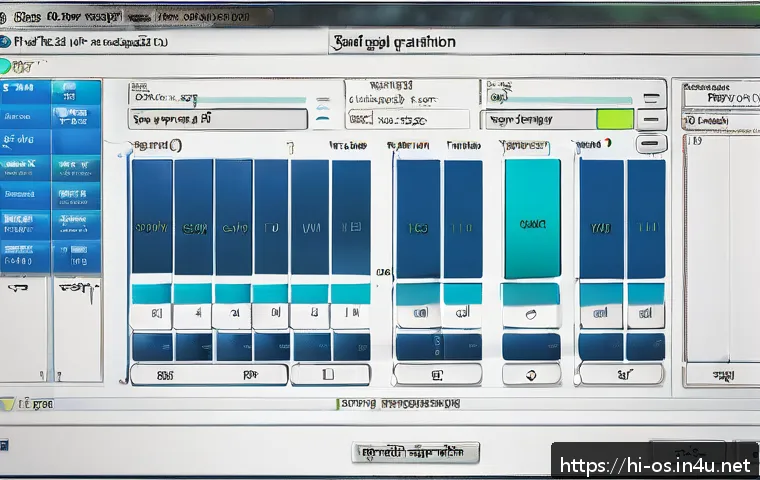
सबसे पहले स्टार्ट मेन्यू में जाकर ‘Disk Management’ टाइप करें और ‘Create and format hard disk partitions’ ऑप्शन पर क्लिक करें। मैंने खुद इसे कई बार इस्तेमाल किया है और यह प्रक्रिया बेहद सरल है। इसके बाद एक विंडो खुलेगी जिसमें आपकी हार्ड ड्राइव्स और उनके पार्टिशन दिखाई देंगे।
नई पार्टिशन के लिए स्पेस तैयार करना
अगर आपकी डिस्क पूरी तरह से एक ही पार्टिशन में है, तो पहले उसे Shrink करना होगा। मैंने ऐसा करते वक्त देखा कि टूल आपको कितनी जगह खाली करनी है, यह खुद सुझाव देता है। आप अपनी जरूरत के हिसाब से MB या GB में स्पेस चुन सकते हैं। स्पेस शिंक करने के बाद एक अनअलोकेटेड (Unallocated) स्पेस बन जाता है, जो नई पार्टीशन के लिए तैयार होता है।
नई पार्टीशन बनाना और फॉर्मैट करना
अनअलोकेटेड स्पेस पर राइट-क्लिक करें और ‘New Simple Volume’ चुनें। इसके बाद एक विजार्ड खुलेगा जो आपको स्टेप-बाय-स्टेप गाइड करेगा। मैंने इसे फॉलो करते हुए पार्टीशन का साइज, ड्राइव लेटर और फॉर्मैट टाइप (जैसे NTFS) चुनना सीखा। फॉर्मैटिंग के बाद आपकी नई पार्टीशन तैयार हो जाती है और आप उसमें फाइल्स स्टोर कर सकते हैं।
पार्टिशन के प्रकार और उनके उपयोग
प्राइमरी पार्टीशन
प्राइमरी पार्टीशन वह मुख्य भाग होता है जिस पर आप ऑपरेटिंग सिस्टम इंस्टॉल कर सकते हैं। मैंने देखा है कि एक डिस्क पर अधिकतम चार प्राइमरी पार्टीशन ही बन सकते हैं। अगर आप एक से ज्यादा ऑपरेटिंग सिस्टम चलाना चाहते हैं, तो अलग-अलग प्राइमरी पार्टीशन की जरूरत होती है।
लॉजिकल ड्राइव और एक्सटेंडेड पार्टीशन
जब प्राइमरी पार्टीशन की सीमा पूरी हो जाती है, तब एक्सटेंडेड पार्टीशन में लॉजिकल ड्राइव बनाए जाते हैं। मैंने खुद अपने डेटा को व्यवस्थित रखने के लिए एक्सटेंडेड पार्टीशन का इस्तेमाल किया है। यह आपको अपनी हार्ड ड्राइव को और ज्यादा सेक्शन में बांटने की सुविधा देता है।
स्पेशलाइज्ड पार्टीशन (रिसर्व्ड और रिकवरी)
कुछ पार्टीशन सिस्टम के लिए खास होते हैं, जैसे रिसर्व्ड पार्टीशन जो विंडोज़ की बूट फाइल्स रखता है या रिकवरी पार्टीशन जो सिस्टम को फैक्ट्री सेटिंग्स पर वापस लाने में मदद करता है। मैंने ये पार्टीशन कभी डिलीट नहीं किए क्योंकि ये सिस्टम की सेहत के लिए जरूरी होते हैं।
पार्टिशन मैनेजमेंट के लिए उपयोगी टिप्स
नियमित रूप से डिस्क क्लीनअप करें
मैं हमेशा महीने में एक बार डिस्क क्लीनअप करता हूं ताकि अनावश्यक फाइलें हट जाएं और डिस्क स्पेस फ्री रहे। इससे पार्टिशन में जगह बढ़ती है और सिस्टम स्मूद चलता है। आप भी ‘Disk Cleanup’ टूल का नियमित उपयोग करें।
पार्टिशन का नामकरण करें
पार्टिशन बनाने के बाद मैं हमेशा उन्हें नाम देता हूं, जैसे ‘Documents’, ‘Media’ या ‘Backup’। इससे फाइलें स्टोर करते वक्त कंफ्यूजन नहीं होता और डेटा मैनेजमेंट आसान हो जाता है। आप ड्राइव लेटर के साथ नाम भी सेट कर सकते हैं।
ड्राइव लेटर बदलना सीखें
अगर आप चाहें तो किसी भी पार्टीशन का ड्राइव लेटर भी बदल सकते हैं। मैंने ऐसा तब किया जब नए हार्ड ड्राइव को जोड़ते वक्त ड्राइव लेटर क्लैश हो गया था। Disk Management में ‘Change Drive Letter and Paths’ ऑप्शन से यह काम बहुत आसानी से हो जाता है।
डिस्क पार्टीशन सेटअप के दौरान अक्सर आने वाली चुनौतियाँ
डेटा लॉस का डर
कभी-कभी डिस्क पार्टीशन करते वक्त डेटा खो जाने का खतरा होता है। मैंने भी शुरुआत में इस वजह से डर महसूस किया था। इसलिए हमेशा बैकअप लेना जरूरी है। अगर आप सावधानी से स्टेप फॉलो करते हैं तो यह खतरा काफी हद तक कम हो जाता है।
पार्टिशन साइज तय करना मुश्किल
सही साइज का चुनाव करना चुनौतीपूर्ण हो सकता है। मैंने अपने अनुभव से जाना कि भविष्य की जरूरतों को ध्यान में रखकर थोड़ी ज्यादा स्पेस आवंटित करना बेहतर होता है। बहुत छोटी पार्टीशन बनने पर बाद में स्पेस कम पड़ सकता है।
सिस्टम पार्टिशन में बदलाव का रिस्क
ऑपरेटिंग सिस्टम वाले पार्टीशन में बदलाव करना संवेदनशील होता है। मैंने देखा है कि अगर इसे सही से न किया जाए तो सिस्टम बूट नहीं होता। इसलिए इस पार्टीशन में बदलाव करते वक्त विशेष सावधानी बरतनी चाहिए और जरूरी हो तो प्रोफेशनल मदद लें।
| चुनौती | समाधान | मेरे अनुभव से सुझाव |
|---|---|---|
| डेटा लॉस का डर | सभी फाइलों का बैकअप लें | बैकअप के बिना कोई बड़ा बदलाव न करें |
| पार्टिशन साइज तय करना | भविष्य की जरूरतों को ध्यान में रखें | थोड़ा एक्स्ट्रा स्पेस रखें ताकि बाद में परेशानी न हो |
| सिस्टम पार्टीशन में बदलाव | सावधानी से प्रक्रिया करें या एक्सपर्ट से मदद लें | जरूरत न हो तो सिस्टम पार्टीशन को न छेड़ें |
डिस्क पार्टिशनिंग के बाद देखभाल और रखरखाव
नियमित जांच और डिफ्रैगमेंटेशन
मैं हर महीने डिस्क डिफ्रैगमेंटेशन करता हूं ताकि फाइलें बेहतर तरीके से व्यवस्थित रहें और सिस्टम की स्पीड बनी रहे। विंडोज़ में इसका टूल पहले से मौजूद है, जिसे आप ‘Defragment and Optimize Drives’ से एक्सेस कर सकते हैं। इससे पार्टिशन के अंदर फाइल्स का क्रम सही रहता है।
पार्टिशन की सेहत पर नजर
डिस्क की सेहत जांचने के लिए मैंने ‘CHKDSK’ कमांड का इस्तेमाल किया है। यह टूल खराब सेक्टर्स और फाइल सिस्टम की गलतियों को ठीक करता है। इससे पता चलता है कि आपका हार्ड ड्राइव कितना ठीक काम कर रहा है और अगर कोई समस्या है तो उसे समय रहते ठीक किया जा सकता है।
स्पेस मॉनिटरिंग रखना जरूरी
मैं हमेशा पार्टिशन की खाली जगह पर नजर रखता हूं। अगर कोई पार्टिशन ज्यादा भरने लगता है तो मैं उसमें से अनावश्यक फाइल्स हटाता हूं या बड़े फाइल्स को दूसरी पार्टीशन में ट्रांसफर करता हूं। विंडोज़ में ‘Storage Sense’ फीचर भी होता है जो आपको स्पेस खाली करने में मदद करता है।
पार्टिशनिंग के बाद डेटा सुरक्षित रखने के उपाय
एंटीवायरस और मैलवेयर प्रोटेक्शन
मैंने देखा है कि कई बार वायरस और मैलवेयर की वजह से पार्टिशन करप्ट हो सकते हैं। इसलिए अच्छा एंटीवायरस इंस्टॉल करना और नियमित स्कैन करना बहुत जरूरी है। इससे आपके डेटा को अनचाहे खतरे से बचाया जा सकता है।
फाइल सिस्टम का सही चयन
जब आप नया पार्टिशन बनाते हैं तो फाइल सिस्टम चुनना होता है, जैसे NTFS या FAT32। मैंने पाया कि NTFS ज्यादा सुरक्षित और फिचर-रिच होता है, इसलिए मैं हमेशा इसे चुनता हूं। यह बड़े फाइल्स को सपोर्ट करता है और सिक्योरिटी फीचर्स देता है।
पार्टिशन एनक्रिप्शन के फायदे
अगर आप संवेदनशील डेटा रखते हैं तो पार्टिशन को एनक्रिप्ट करना चाहिए। मैंने अपने कुछ पार्टिशन BitLocker के जरिए सिक्योर किए हैं, जिससे बिना पासवर्ड के कोई भी फाइल एक्सेस नहीं कर सकता। यह तरीका खासकर लैपटॉप यूजर्स के लिए बहुत उपयोगी है।
लेख का समापन
डिस्क स्पेस को सही ढंग से बाँटना न केवल आपके डेटा को व्यवस्थित रखता है, बल्कि आपके सिस्टम की कार्यक्षमता को भी बेहतर बनाता है। मेरे अनुभव में, सही पार्टिशनिंग से डेटा सुरक्षा और बैकअप करना आसान हो जाता है। यह प्रक्रिया शुरुआती में थोड़ा चुनौतीपूर्ण लग सकती है, लेकिन सही तैयारी और सावधानी से आप इसे आसानी से कर सकते हैं। इसलिए, डिस्क पार्टिशनिंग को समझदारी से करना आवश्यक है ताकि आपका कंप्यूटर सुचारू रूप से चले।
जानने योग्य महत्वपूर्ण बातें
1. डिस्क पार्टिशनिंग से पहले हमेशा अपने महत्वपूर्ण डेटा का बैकअप लें।
2. विंडोज़ का इनबिल्ट Disk Management टूल पार्टिशन बनाने के लिए सबसे आसान और सुरक्षित विकल्प है।
3. पार्टिशन के आकार का चुनाव सोच-समझ कर करें, ताकि भविष्य में स्पेस की कमी न हो।
4. नियमित डिस्क क्लीनअप और डिफ्रैगमेंटेशन से सिस्टम की परफॉर्मेंस बनी रहती है।
5. एंटीवायरस प्रोटेक्शन और फाइल सिस्टम का सही चयन आपके डेटा को सुरक्षित रखने में मदद करता है।
महत्वपूर्ण बातें संक्षेप में
डिस्क स्पेस को बांटते समय सावधानी और योजना बहुत जरूरी है। बैकअप के बिना कोई बड़ा बदलाव न करें। पार्टिशन साइज और प्रकार को आपकी जरूरत के अनुसार चुना जाना चाहिए। सिस्टम पार्टीशन में बदलाव करते वक्त विशेष ध्यान दें और आवश्यकता पड़ने पर विशेषज्ञ की मदद लें। नियमित रखरखाव से आपके डेटा और सिस्टम की सुरक्षा सुनिश्चित होती है।
अक्सर पूछे जाने वाले प्रश्न (FAQ) 📖
प्र: क्या विंडोज़ में डिस्क पार्टीशन बनाना सुरक्षित है?
उ: हाँ, यदि आप सही तरीके से स्टेप्स फॉलो करें तो विंडोज़ में डिस्क पार्टीशन बनाना पूरी तरह सुरक्षित है। विंडोज़ का इन-बिल्ट डिस्क मैनेजमेंट टूल इस प्रक्रिया को आसान और भरोसेमंद बनाता है। लेकिन, मैं व्यक्तिगत रूप से सलाह दूंगा कि कोई भी पार्टीशन बनाने या बदलने से पहले अपने महत्वपूर्ण डेटा का बैकअप जरूर बना लें, क्योंकि कभी-कभी तकनीकी गड़बड़ी से डेटा लॉस हो सकता है। मैंने खुद कई बार यह तरीका इस्तेमाल किया है और बिना किसी समस्या के डिस्क को अलग-अलग हिस्सों में बांटा है।
प्र: क्या डिस्क पार्टीशन करने से कंप्यूटर की परफॉर्मेंस बेहतर होती है?
उ: सीधे तौर पर डिस्क पार्टीशन करने से सिस्टम की स्पीड तो नहीं बढ़ती, लेकिन यह फाइल्स को बेहतर तरीके से ऑर्गनाइज़ करने में मदद करता है, जिससे आप जल्दी से जरूरी डेटा ढूंढ पाते हैं। मैंने अनुभव किया है कि जब हार्ड ड्राइव को क्लीन और मेनटेन रखने के लिए अलग-अलग पार्टीशन होते हैं, तो सिस्टम की परफॉर्मेंस स्थिर रहती है और डाटा मैनेजमेंट आसान हो जाता है। खासकर अगर आप OS और डेटा के लिए अलग पार्टीशन रखते हैं, तो सिस्टम क्रैश या वायरस से डेटा सुरक्षित रखने में भी मदद मिलती है।
प्र: क्या मैं बिना किसी सॉफ़्टवेयर के विंडोज़ के डिफॉल्ट टूल से पार्टीशन कर सकता हूँ?
उ: बिल्कुल! विंडोज़ में “Disk Management” नाम का एक बिल्ट-इन टूल होता है जिससे आप बिना किसी थर्ड-पार्टी सॉफ़्टवेयर के डिस्क पार्टीशन बना या बदल सकते हैं। मैंने जब पहली बार अपने लैपटॉप की हार्ड ड्राइव को रीऑर्गनाइज किया था, तो यही टूल यूज़ किया था और प्रक्रिया काफी सरल और सुरक्षित रही। बस आपको स्टार्ट मेन्यू में “Disk Management” सर्च करना है, और वहां से आप पार्टीशन कोShrink, Extend या New Partition बना सकते हैं। ध्यान रखें कि पार्टीशन करते समय आपके कंप्यूटर में पर्याप्त फ्री स्पेस होना जरूरी है।